Windows7は2020年1月14日を持ってサポート終了
Windows7のPCをWindows11へのアップグレードはかなりハードルが高いので、もし更新をお考えであればWindows10化をおすすめします。
但しWindows10も2025年10月14日に終了しています。が、Windows7からの更新は容易に行えると思います。
Windows10へアップグレードの注意点
再ライセンス認証が必要になってしまったと言うご報告を頂いています、私は無料でアップグレード可能だったのですが一部のWindows7ではアップグレード可能だが再度ライセンス認証(有償)が必要になる場合もあるのでシステムのイメージバックアップは必ず取ってから試行下さい。
OS(Windows7含む)イメージバックアップ方法は「ウェスタンデジタルHDDを買うと無料でハードディスク引っ越しツールアクロニスが使えます」をご覧ください
Windows10に対応していないデバイスドライバを適用していないと、パソコンの一分機能が使用不能になったり、またはWindwos10非対応ソフトだと起動しなくなる恐れがあります。
アップグレードする前に必ずOSのイメージバックアップを取って、すぐに復旧できる状態で試行ください。
またメインメモリは2GB以上必要で、HDDの空き容量も十分無いとアップグレードできないのでご注意ください。
アップグレード方法
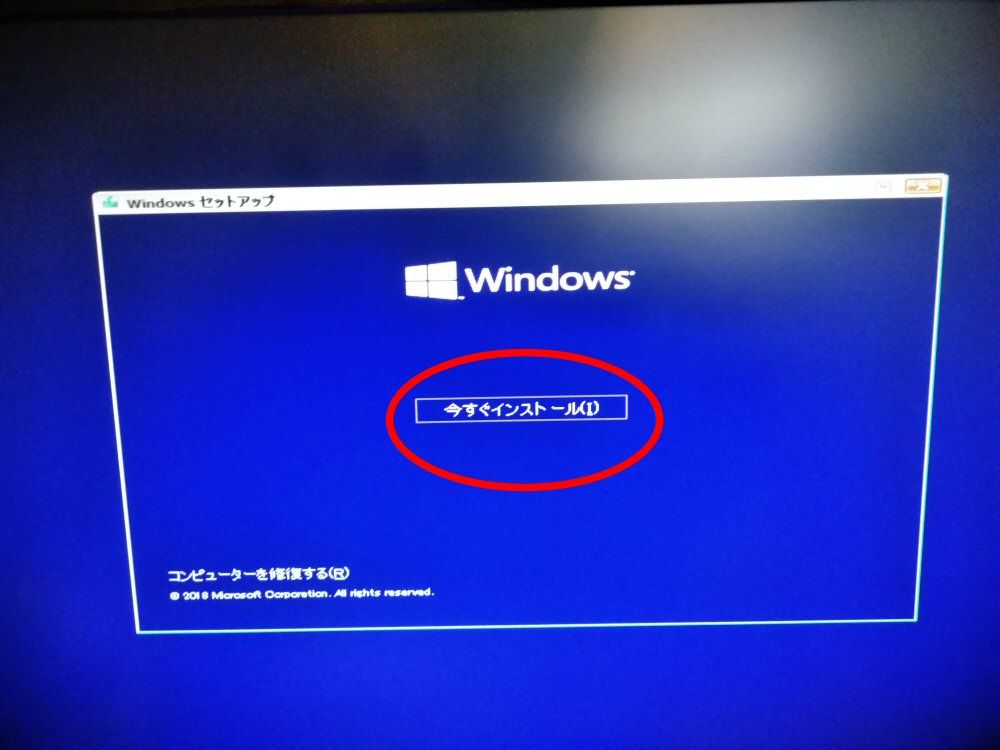
まず以下のURLを開いてWindows10インストールツールをダウンロード&セットアップデバイス(USBメモリまたはブランクDVD)を用意の上、同ページのセットアップ方法の説明をご覧ください。

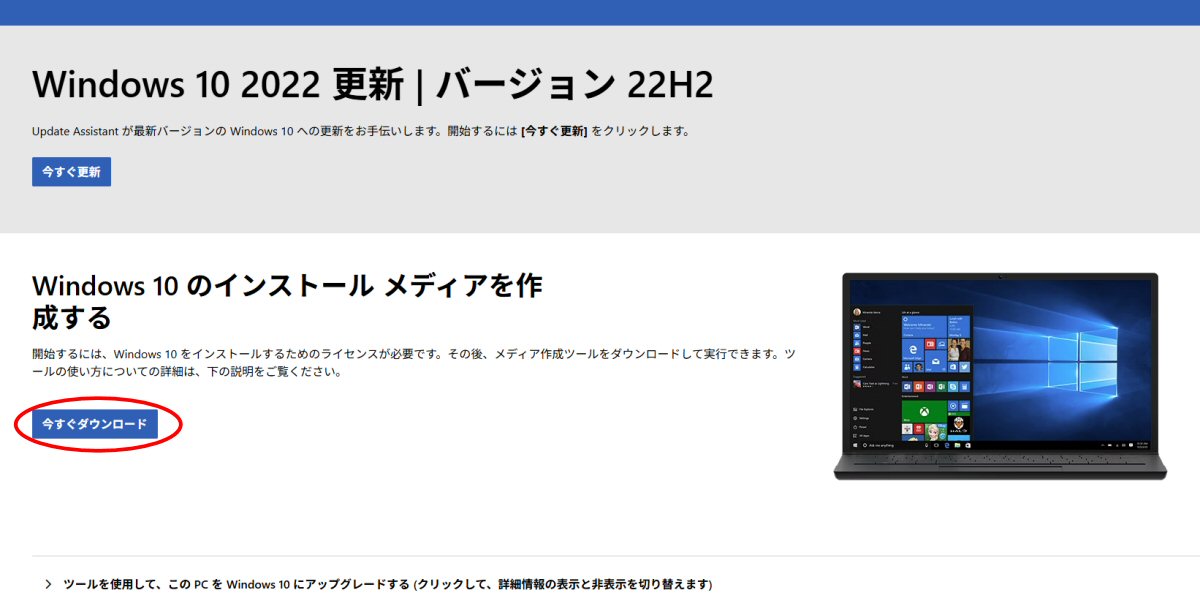
セットアップデバイスを起動し以下を参考にWindows10へのアップグレードを完了してみてください。
利用規約「同意」をクリック
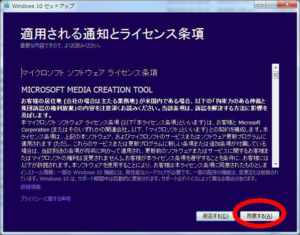
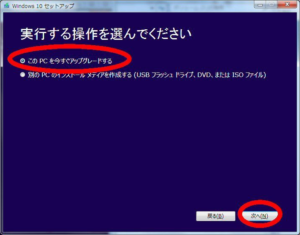
「このPCを今すぐアップグレードする」にチェックを入れて「次へ」
補足:Windows10のインストールメディアを作る場合は(別のPCのインストールメディアを作成する)を選んで次へ。こちらは新規インストールとなりライセンス認証が必要になります。
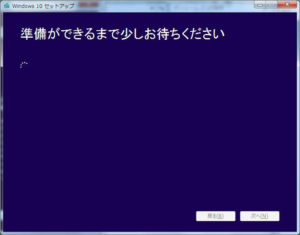
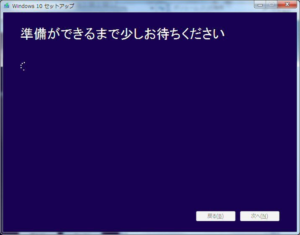
しばらく待ちます
Windows10のメディアを作成していますの「~%」が100%になるまでしばらく時間がかかります
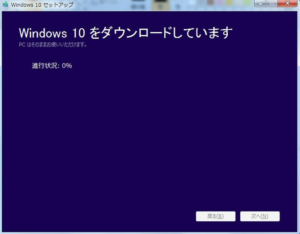
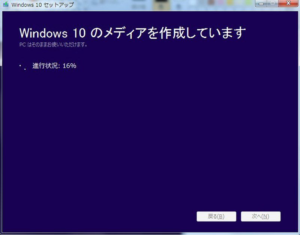
100%完了したら次の画面に切り替わります

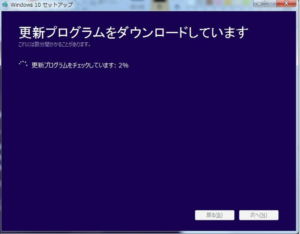
「更新プログラムをダウンロードしています」画面に切り替わる。
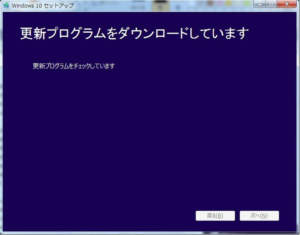
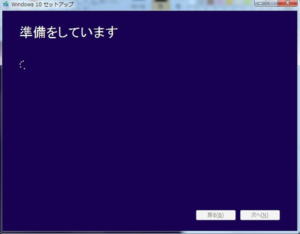
時々(数回)「準備をしています」画面に切り替わるがインストールがこれで完了したわけでは無い
適用される通知とライセンス条項の右下「同意」をクリック
更新プログラムのダウンロードが開始されます。
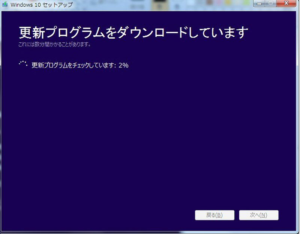
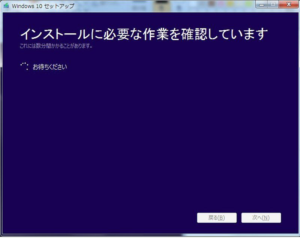
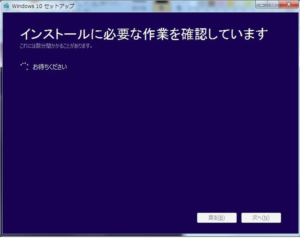
インストールに必要な作業を確認しています画面に切り替わります。(結構時間が掛かる)
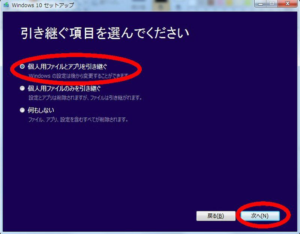
個人用ファイルとアプリを引き継ぐに必ずチェックを入れ「次へ」
インストールに必要な作業を確認しています画面に切り替わります。
更新プログラムのダウンロードをしています画面に切り替わる
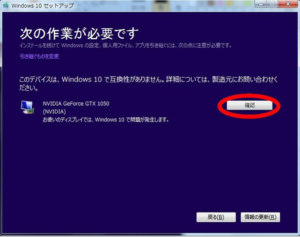
このデバイスは、Windows10で互換性がありません。詳細については、製造元にお問い合わせくださいと言う画面が出たら「確認」ボタンをクリック(数種類あれば全部確認ボタンをクリック)するとインストールが続行されます。
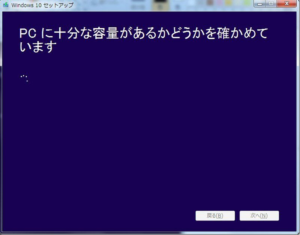
PCに十分な容量があるかどうかを確かめています(HDDまたはSSDの空き容量の事です)
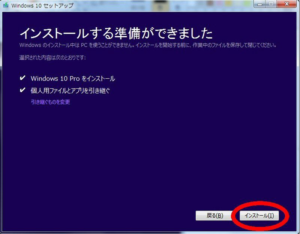
インストールする準備ができました画面に切り替わったら「インストール」ボタンをクリックするとWindows10のセットアップが開始されます。
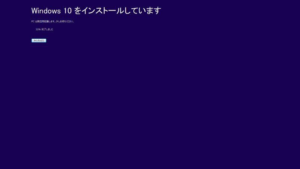
Windows10をインストールしていますの画面に切り替わったらそのまま待っていただくと、Widnows10に突然切り替わります。
何度か再起動しこの画面に切り替わりますが、何もせずに待ちます。
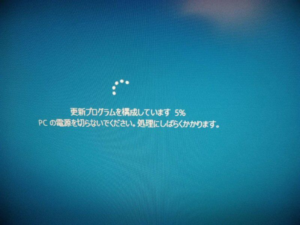
この画面に切り替わったらほぼWindows10のセットアップは完了しています。
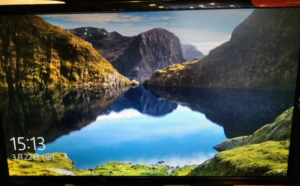
Windows7と同じアカウントでログインすればWindows10セットアップ完了
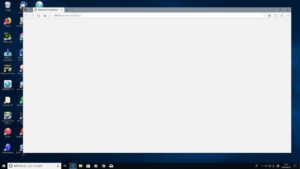
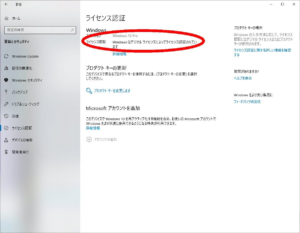
Windows10のセットアップが完了したら、「スタート」(左下Windowsアイコン)から「設定」を開いて「更新とセキュリティ」を開いて「ライセンス認証」を開くと再度プロダクトキーの入力が必要なのかライセンス認証が完了しているかを確認できます。
ライセンス認証されていると言う表示であれば、再度プロダクトキーを入力する必要はありません
コメント