
Windows10/11を何時も通り起動してログインすると画面にまったく何も表示されず操作できない時の対処方法です
画面に何も表示されない主な原因は常駐ソフトなので、次の手順でコントロールパネルを開いてプログラムのアンインストール操作から一旦常駐ソフトを削除すると改善すると思うのでお試しください。
対処方法の手順
Windows10/11にログインした状態で(何も表示されないままで良い)、キーボードのキーを次の順番で推してください。
- Ctrlキー押したまま
- ALTキー押したまま
- Deleteキーを同時押ししてください。
次のメニュー画面が表示されると思いますので「タスクマネージャー」をクリックまたはタップ。
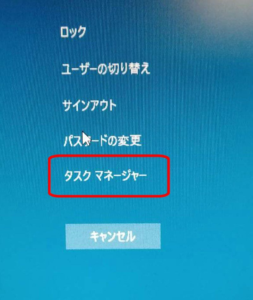
タスクマネージャー画面を操作
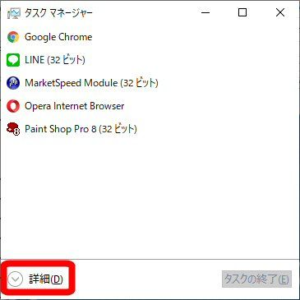
タスクマネージャー画面の左下「詳細表示」を開きます。
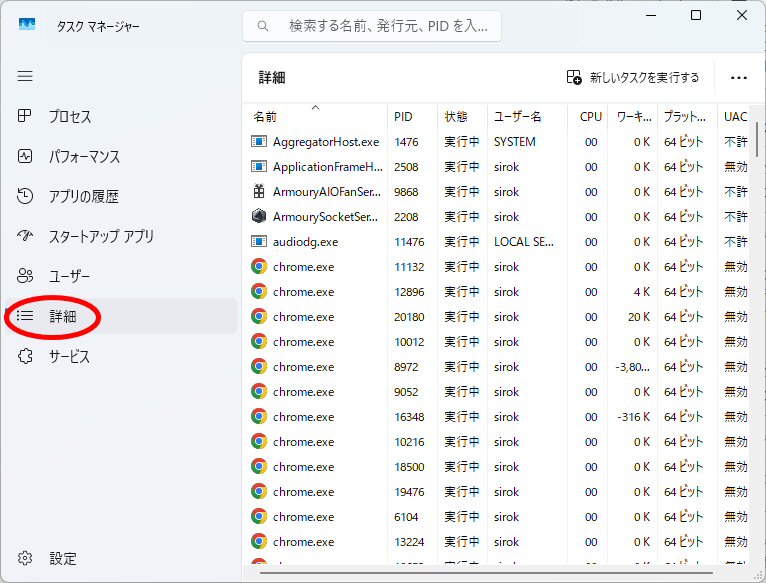
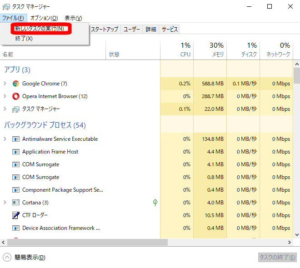
次に「ファイル」を選んで「新しいタスクの実行」を開きます。
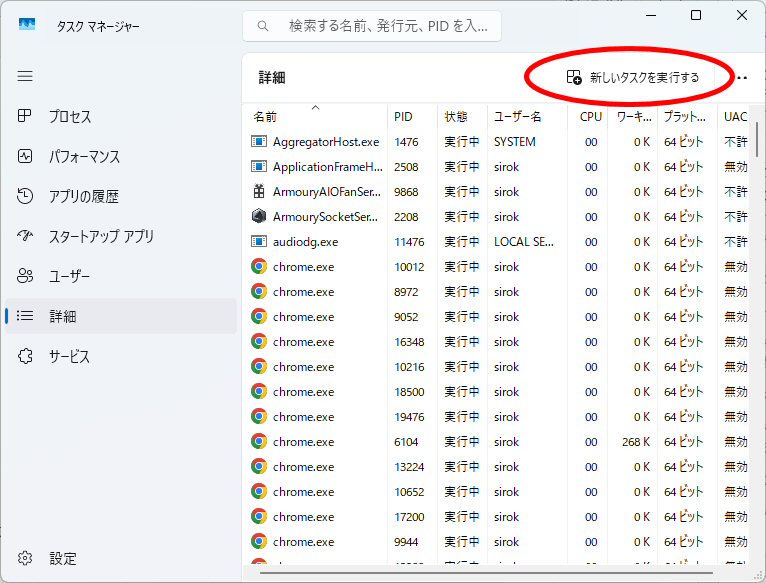
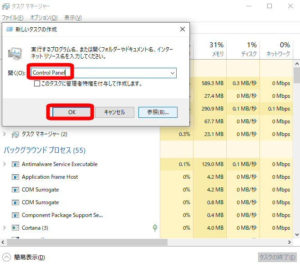
新しいタスクの実行の開くの横のフォームに「Control Panel」とタイプしてOKをクリックまたはタップしてください。
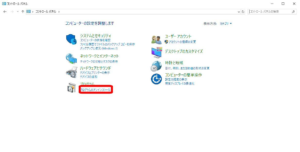
コントロールパネルが開くので、「プログラムのアンインストール」を開きます。
プログラムのアンインストール画面が表示されるので、表示トラブルと思われる怪しい常駐ソフト「特にパソコンウイルス対策ソフト」を選択してアンインストール試行ください。
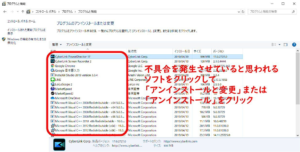
アンインストールを選択すると確認画面が表示されるので「はい」を選択するとアンインストールされます。
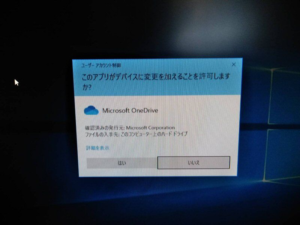
タスクマネージャーが開かず画面に何も表示されない場合
もしも万が一タスクマネージャーも開かない状態だと次のことが考えられます。
1、モニタの電源が入っていない。電源を抜き差しやケーブルが抜けていないかを確認してください。
2、USBかDVDが挿入されていてBOOTしようとしている。この場合はUSBまたはDVDを抜いてください。
3、パソコンまたはHDD(デバイス)の故障。パソコン起動時にDeleteキーかF12キーを押してBIOS画面が表示されればデバイスの異常が考えられると思います。
4、グラフィックチップの不調または故障。外付けグラフィックカードを増設している場合はオンボードグラフィックに切り替えてみてください。切り替えて表示されるなら増設グラフィックカードの故障だと思われます。オンボードグラフィックの故障は個人では調べられないです。
コメント