Gudluky エアタグ
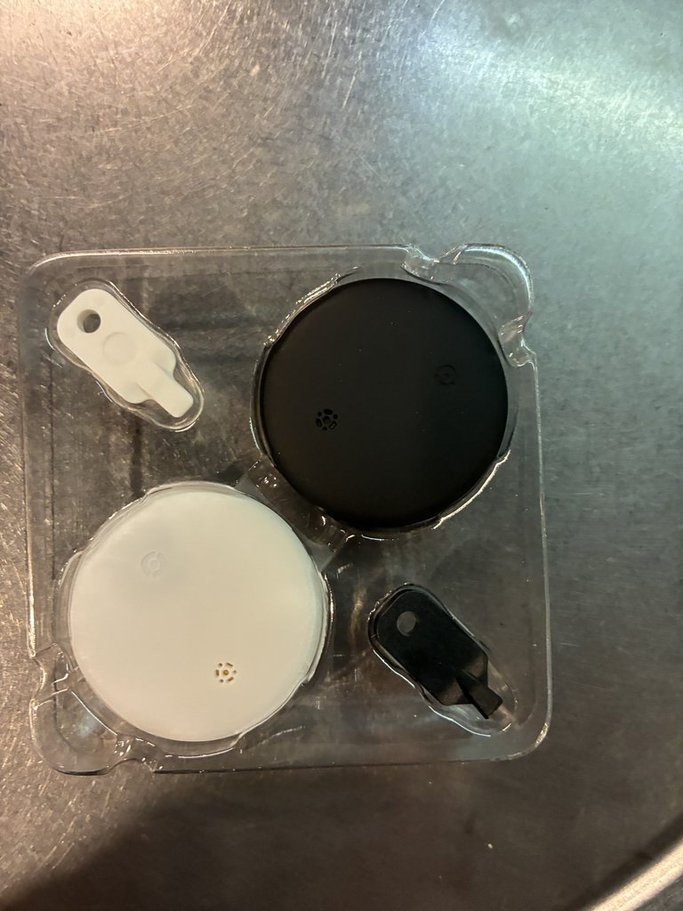
iOS専用Amazon販売台数が多い「Gudluky エアタグ」を購入してみました。初期設定がちょっとわかりにくかったので説明させて頂きます。
Gudluky エアタグは2台入りで1798円(2026年3月時点の価格)
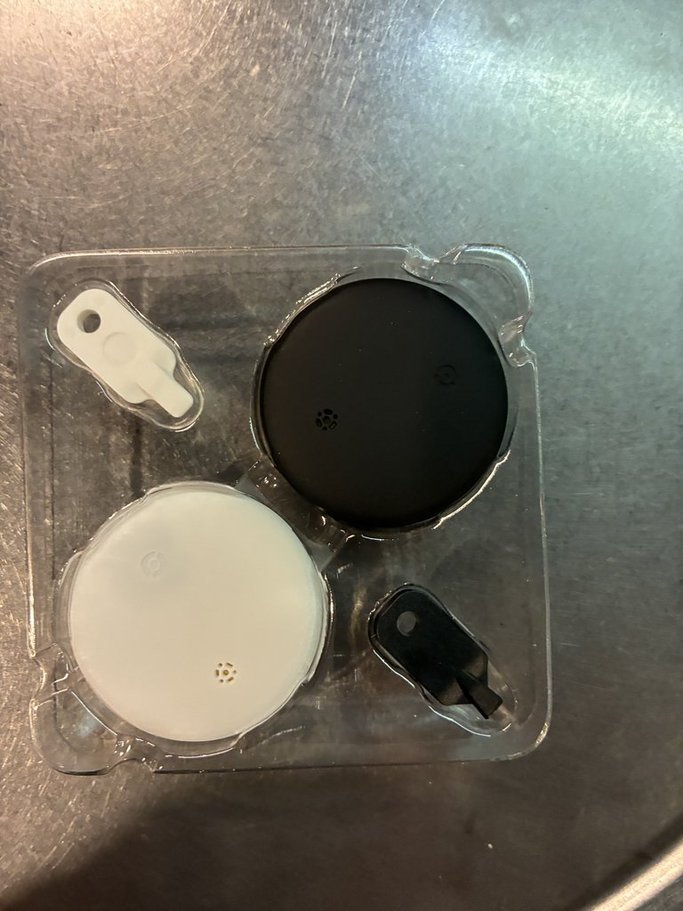
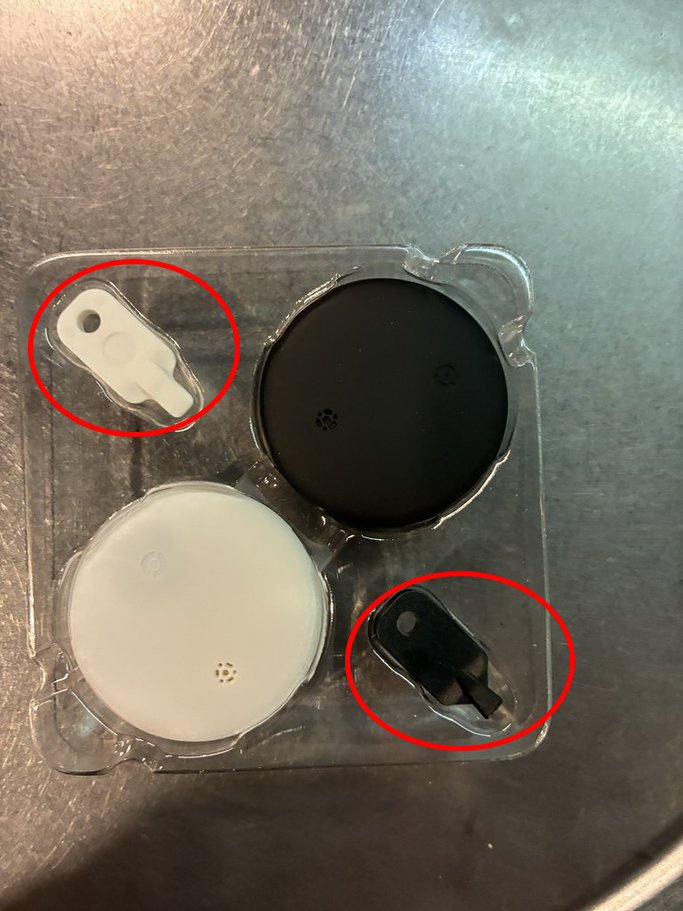
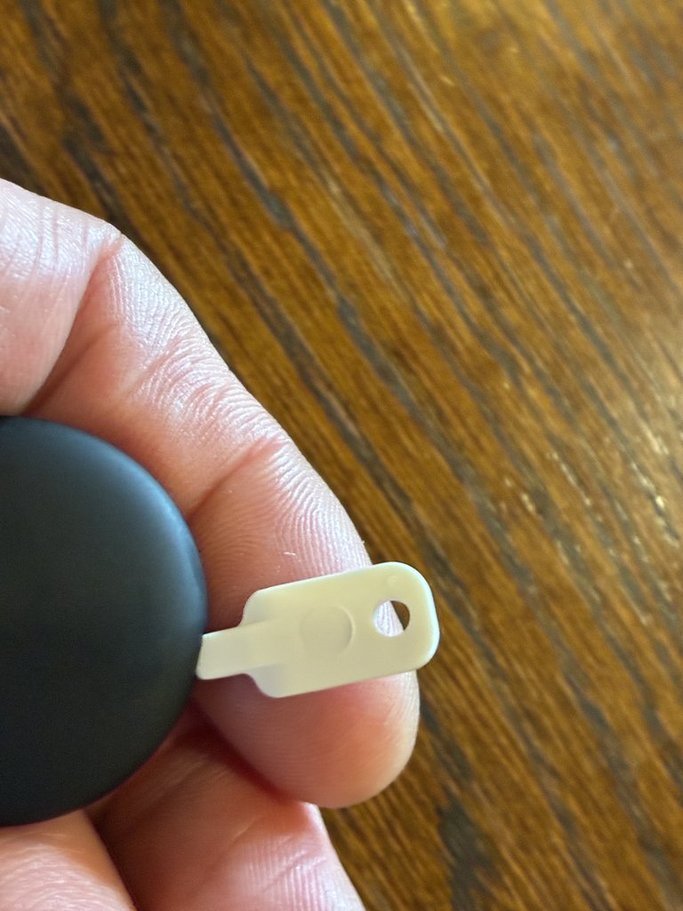
クリップのようなものは何?(電池交換時カバーをひらくために必要)
丸い円盤のようなものがエアタグ本体なのですけど、付属のクリップは一体なんなのか説明書が無いので最初よくわかりませんでしたが、本体を開くクリップでした。
電池を交換する際に、エアタグ本体の横に溝があるのでそこにクリップを差し込んでひねるとカバーを開くことができます。
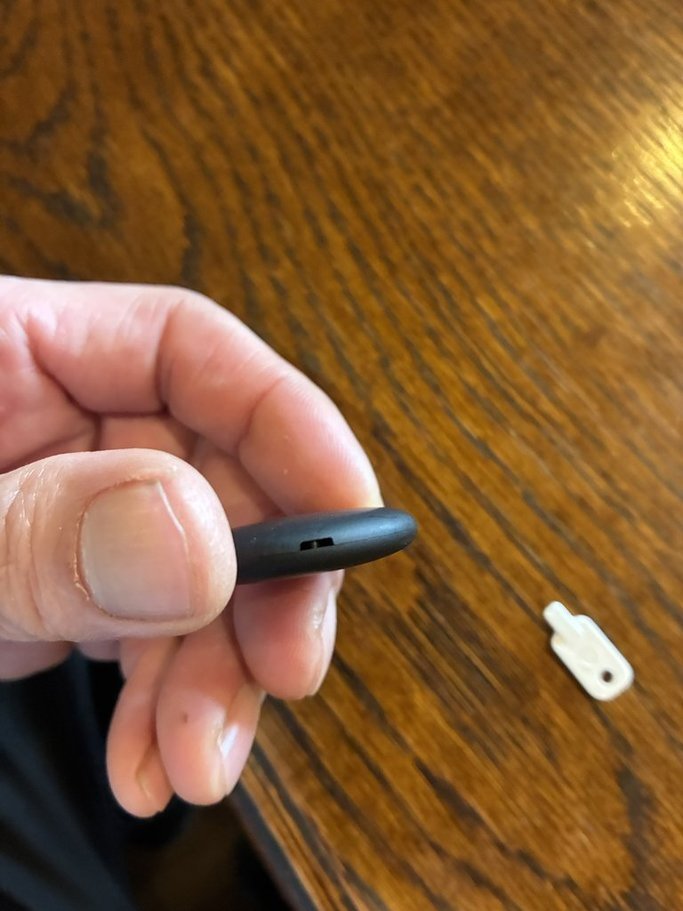
クリップを差し込んでひねるとカバーが浮くので取り外す事ができます。
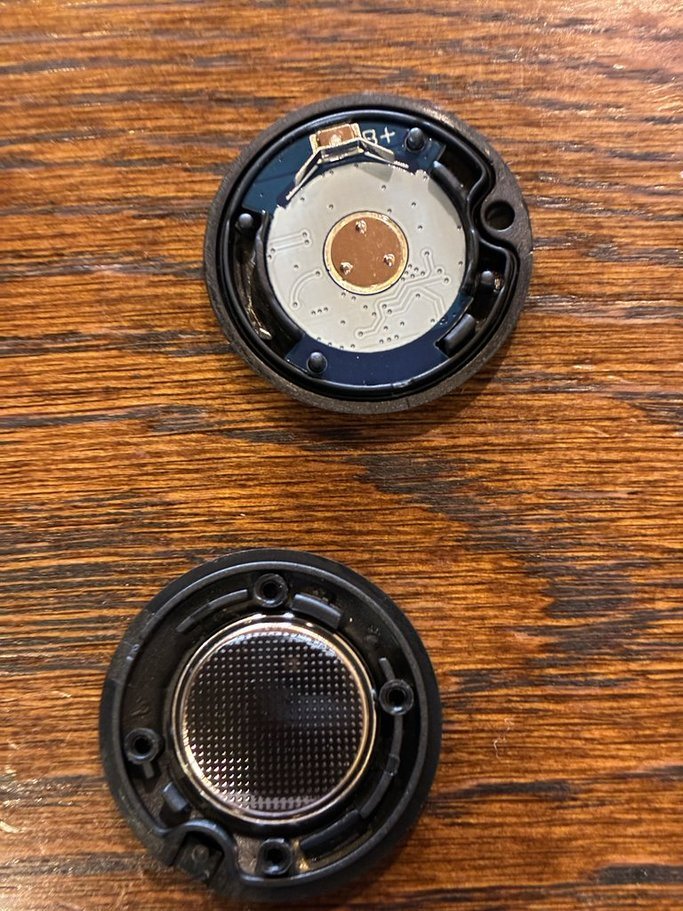
このように開いてボタン電池を交換できます。
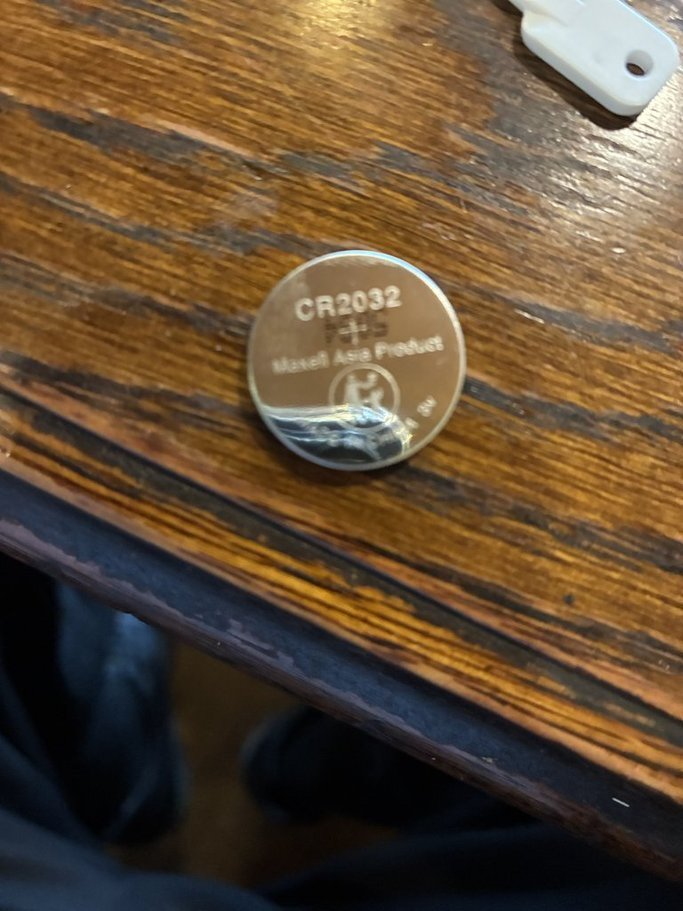
ボタン電池の型番
Gudluky エアタグのボタン電池(1年で交換の目安だそうです)の型番は「CR2032」でした。セブンイレブン等で手に入るはずです。
初期設定方法
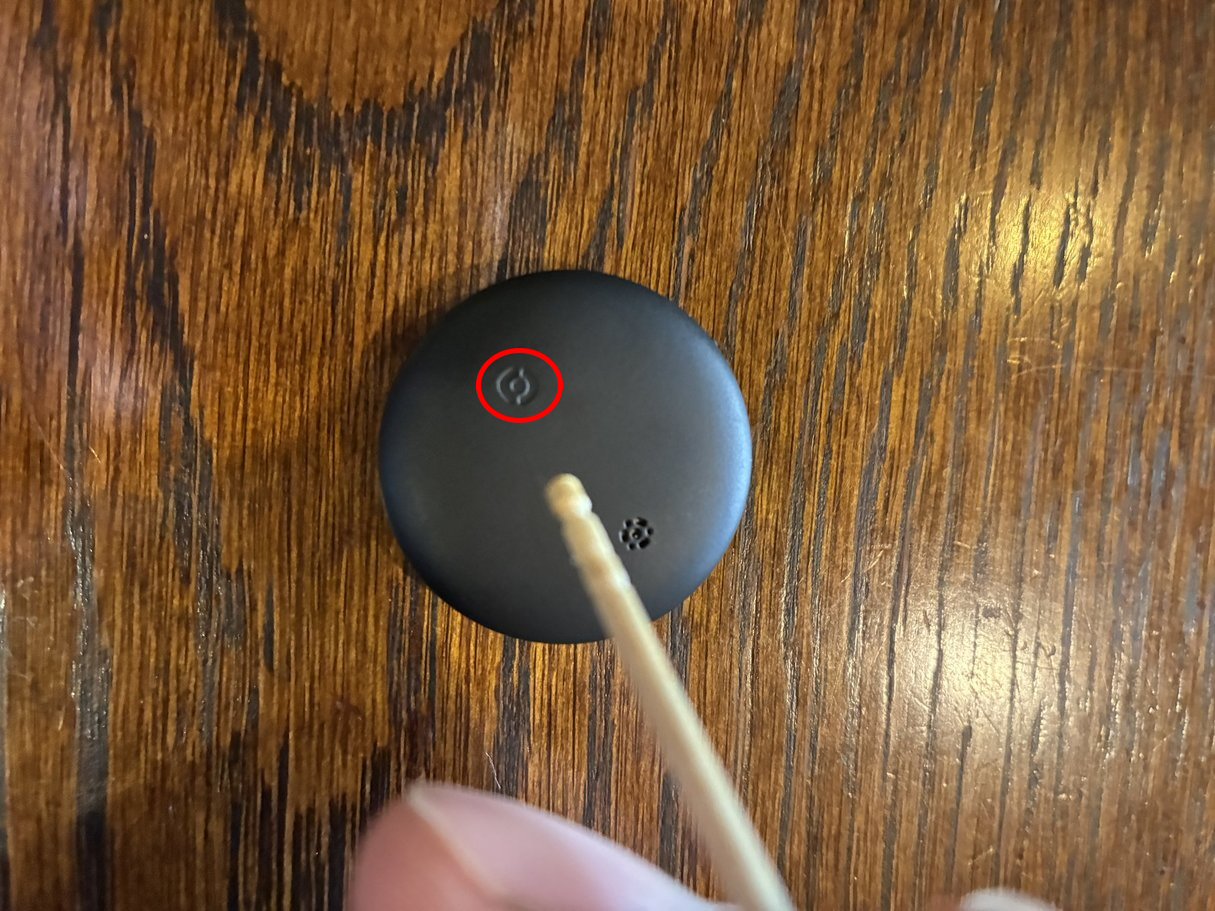
爪楊枝等を用意してエアタグ本体のボタンを3秒程度長押しし「ピロピロピロ・・・」と音がしたらiPhone(iPad等)と接続する事ができます。
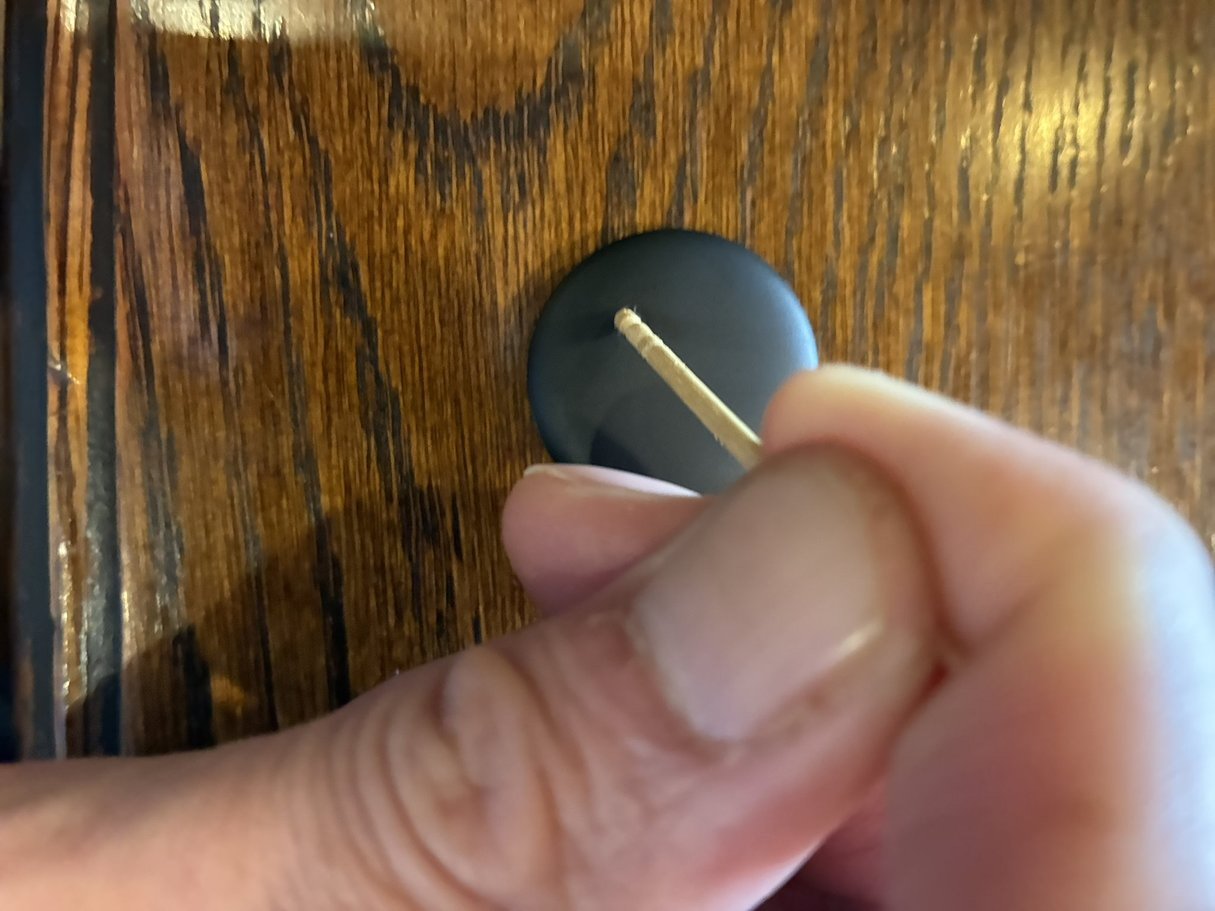
iPhoneにあらかじめインストールされている「探すアプリ」を起動します。

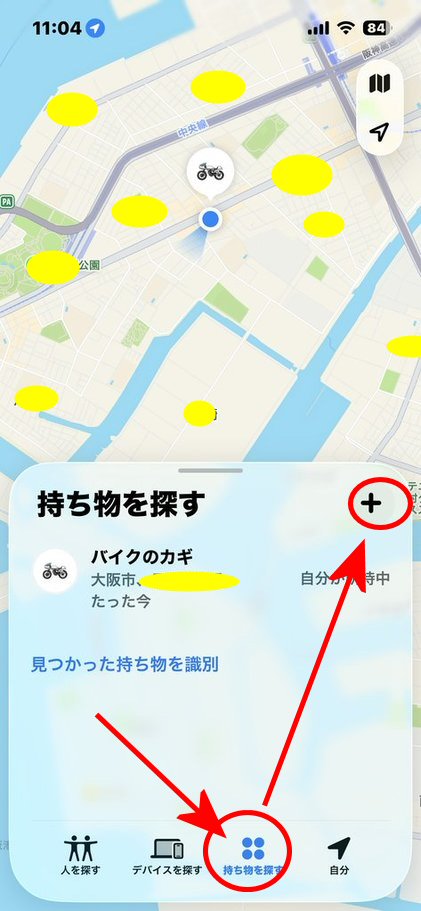
「持ち物を探す」をタップして+アイコンをタップ。
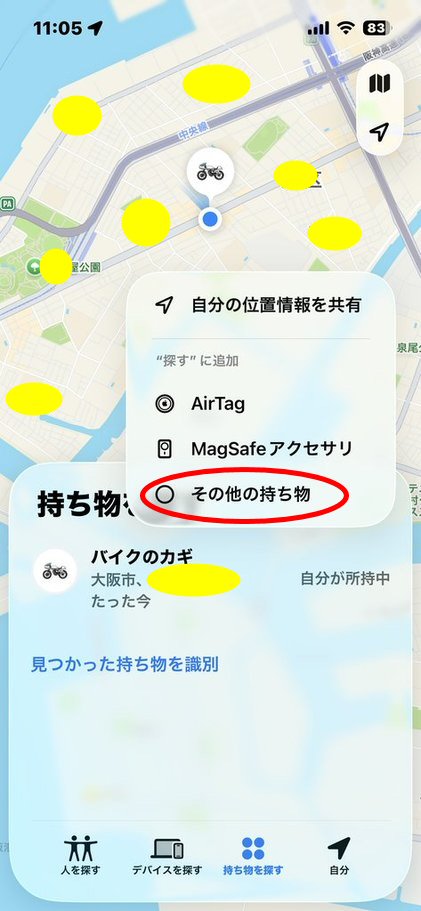
「その他の持ち物」をタップ。
エアタグをスマホの近くにおいてしばらく待ちます。
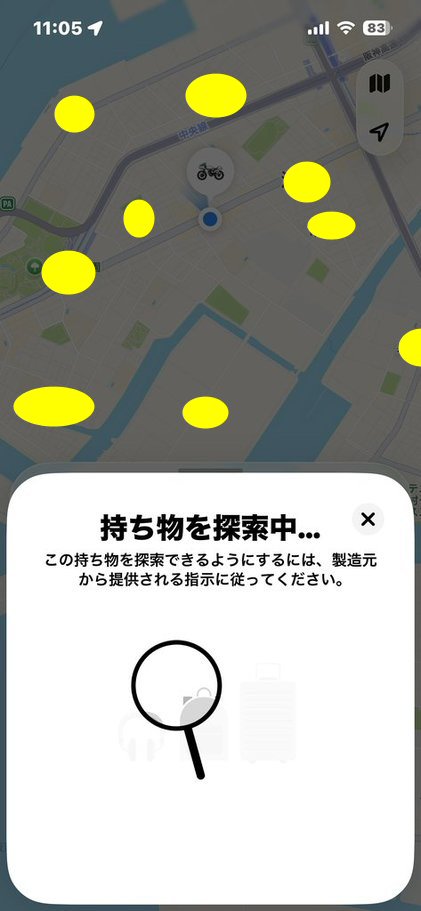
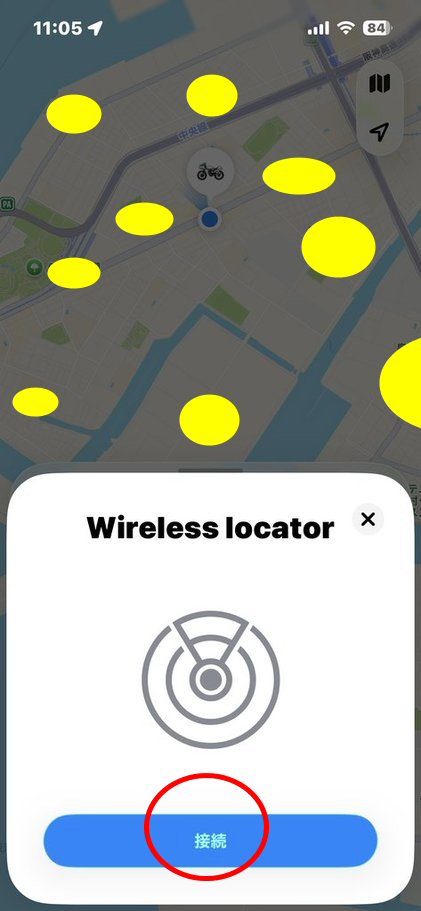
エアタグを検出すると「Wireless locator」と表示されるので「接続」をタップ。
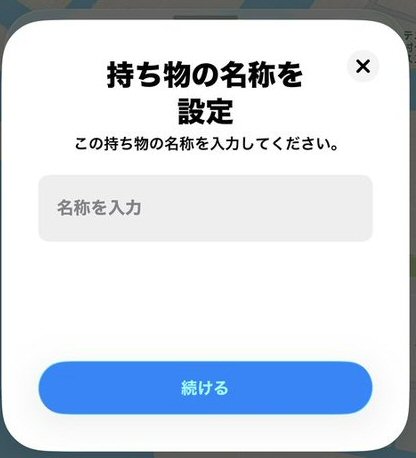
エアタグの名称を設定します。取り付けるキーやお財布等、取り付ける持ち物名を入力すると良いでしょう。入力出来たら「続ける」をタップ。
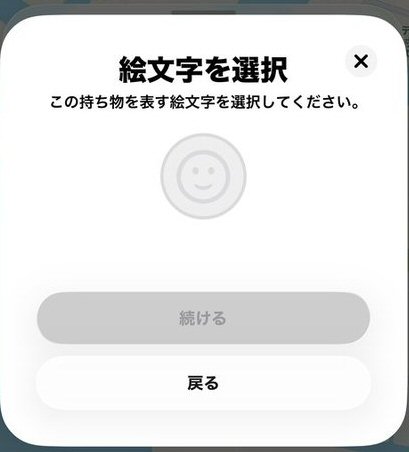
次にエアタグのアイコンを設定します。顔の絵をタップして類似するアイコンを決定して設定します。
私は車のキーに取り付けしたのでエアタグのアイコンを車にしました。設定できたら「終了」をタップ。これでエアタグが機能します。
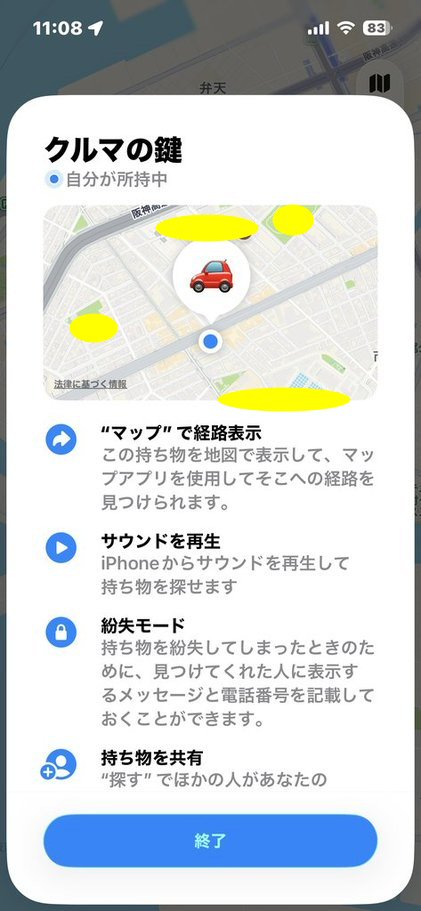
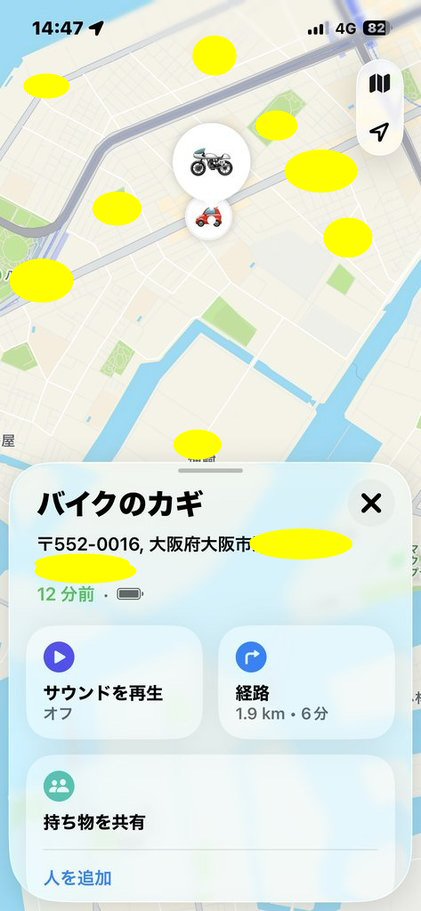
このように何処にカギを置いてしまったのかナビ画面形式で調べる事ができる他、自分が所持しているのに何処にしまったかわからない場合は「サウンドを鳴らす」をタップするとエアタグからビープ音が発せられ見つけやすくする事が出来ます。
説明は以上です。
OTAG 設定方法(超簡単です)
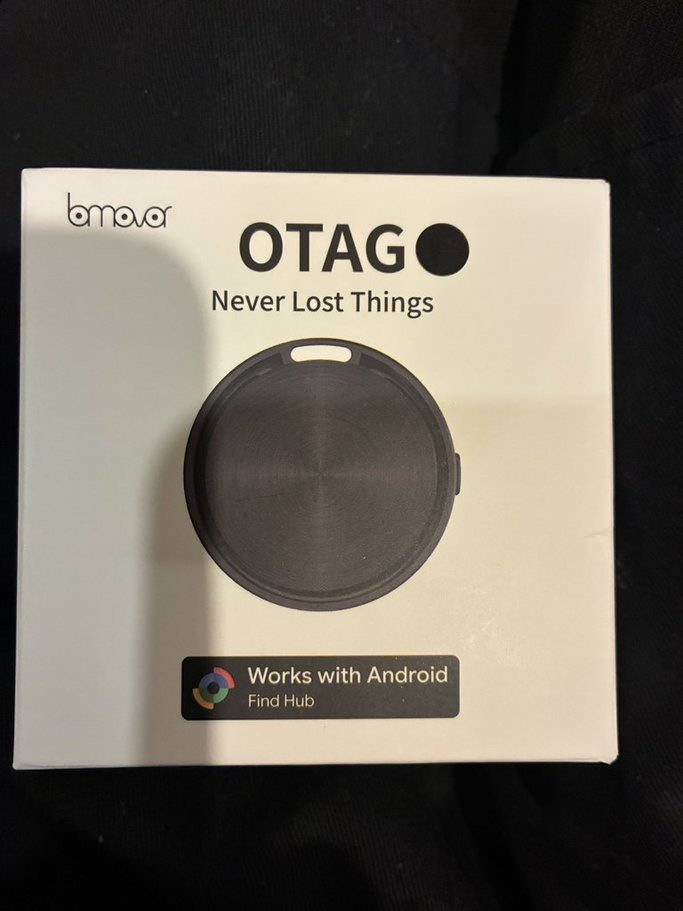
Android用の紛失防止タグOTAGの設定手順の説明です。超簡単すぎて見る必要はありませんが最初の所だけ見てもらえれば誰にでも導入可能なエアタグ(子どもさんに持たすと安心できる製品でもあります)です。
仕組み
OTAGの仕組みはAndroid専用ネットワークを通して位置情報を把握します。GPS機能は無いのでエアタグ同様無料で運用できます。
設定手順(スマホのブルートゥースは必ず有効の状態で設定ください)
OTAGを認識させるスマホを用意します。ブルートゥースは必ず有効にしておいてください。
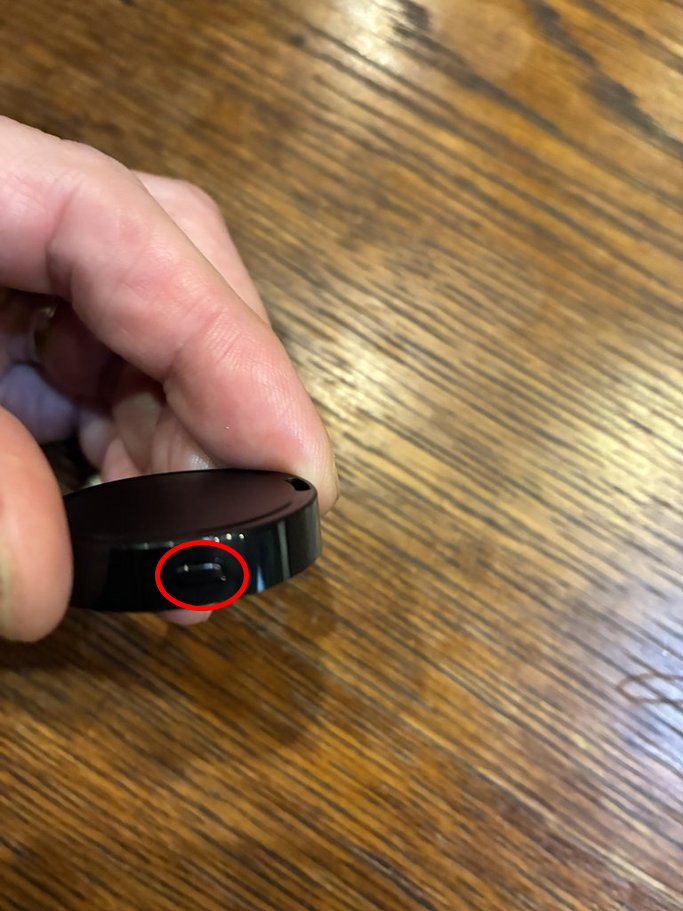
エアタグの横にあるボタンを少し長押しするとビープ音が鳴るのでボタンを離します。
次にOTAGを認識させるスマホの画面に次の表示が出る(自動で表示)ので「接続」をタップ。
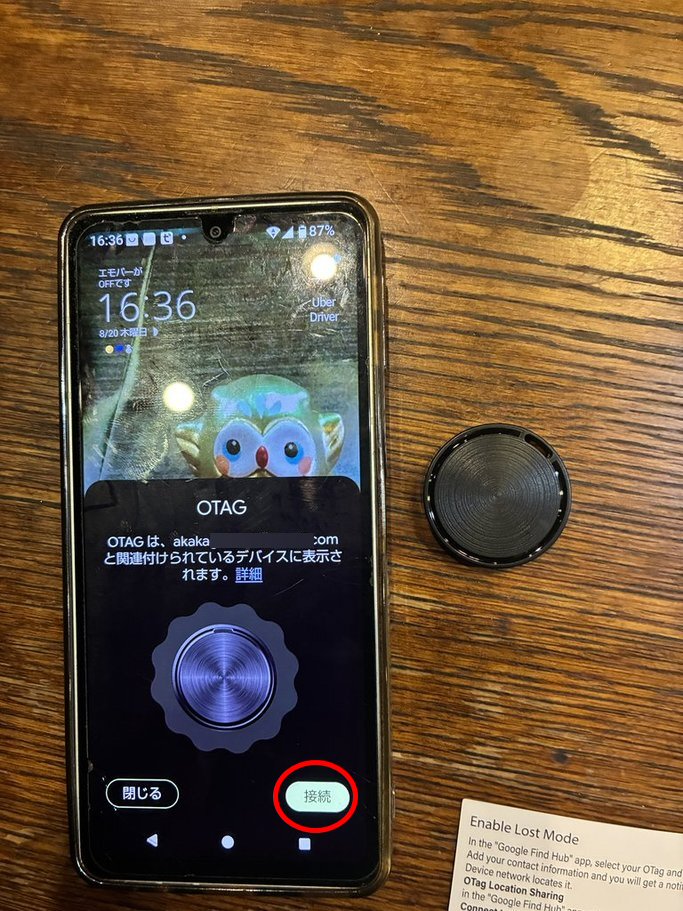
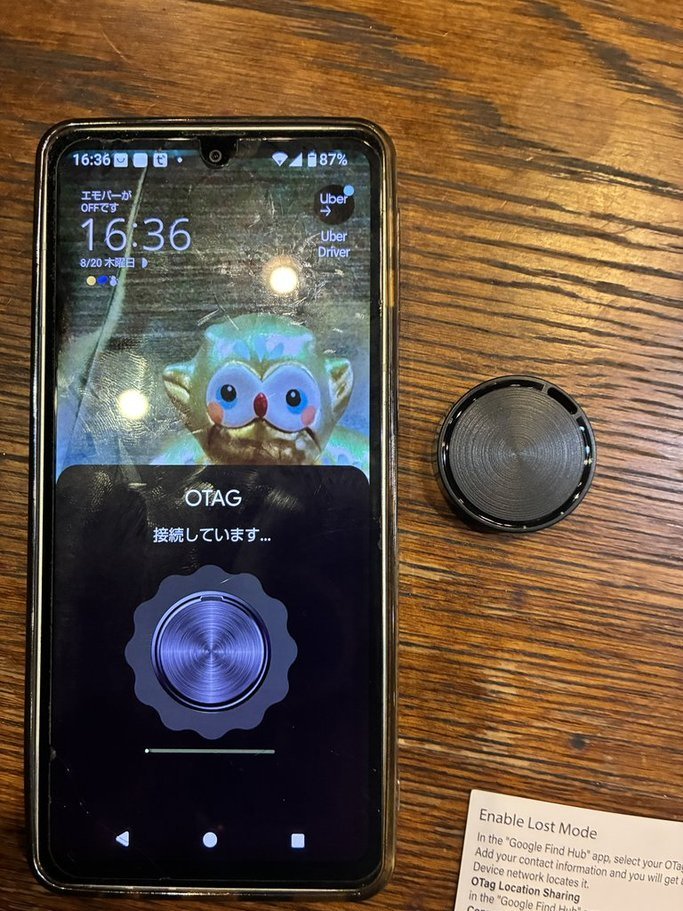
しばらく接続中の画面が表示されます。
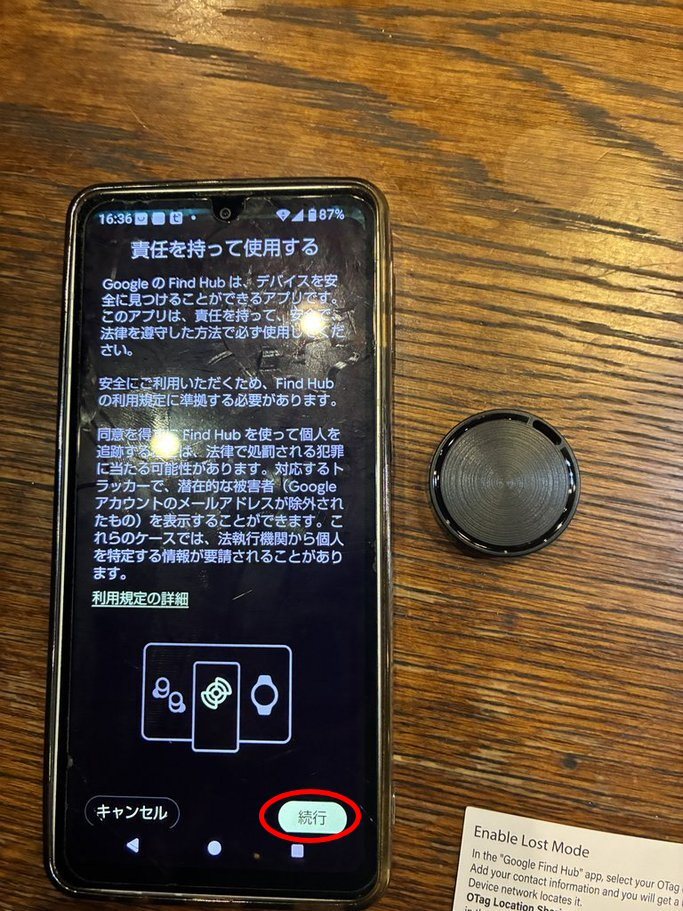
利用規約の表示に切り替わります。右下の接続をタップ。
OTAGの仕様についての説明が表示されるので、ページ下までスワイプ(スクロール)します。
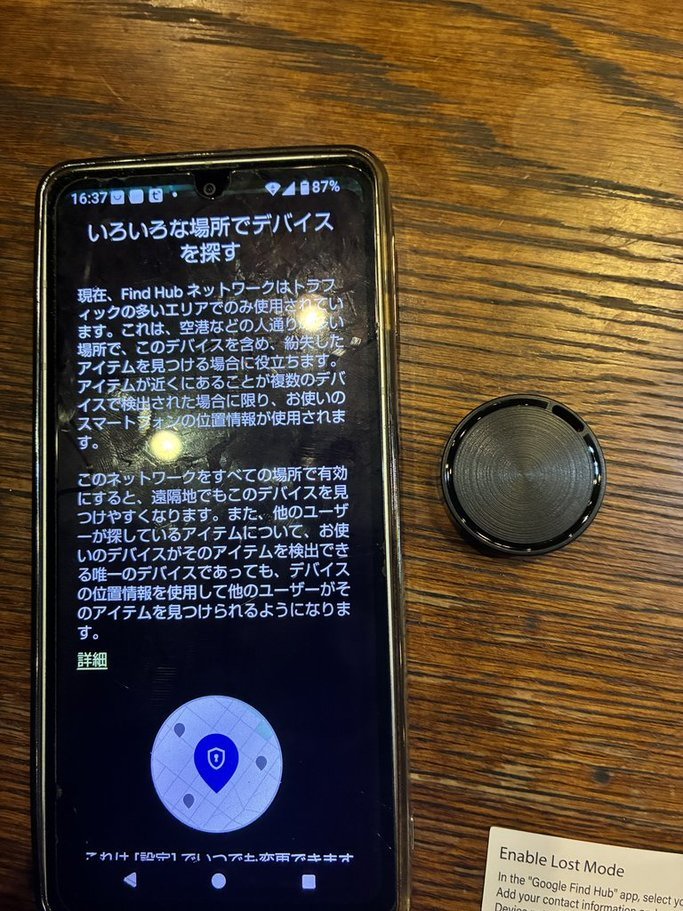
ONにするをタップするとOTAGの運用ができるようになります。
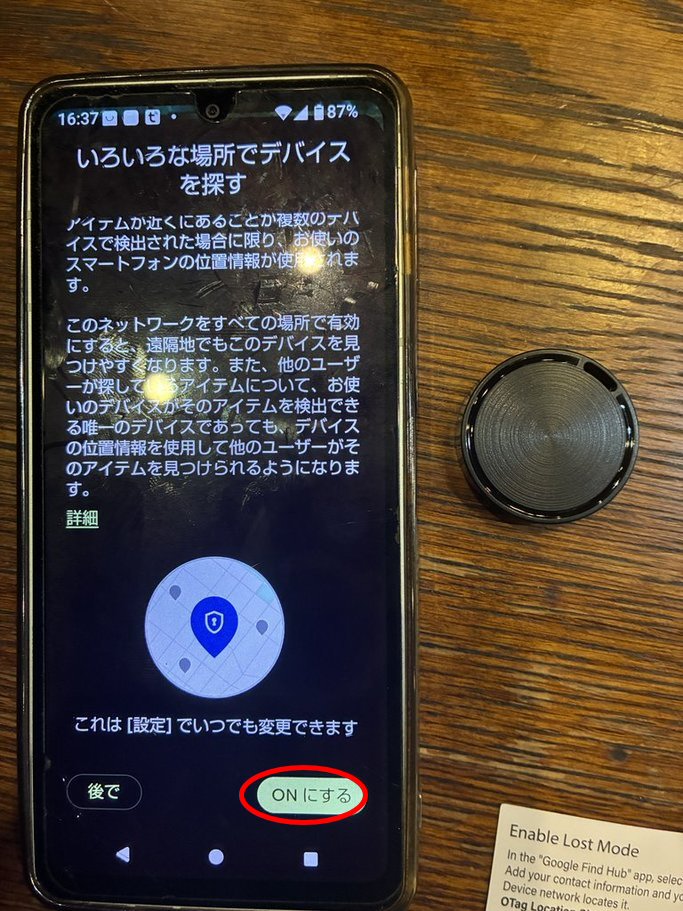
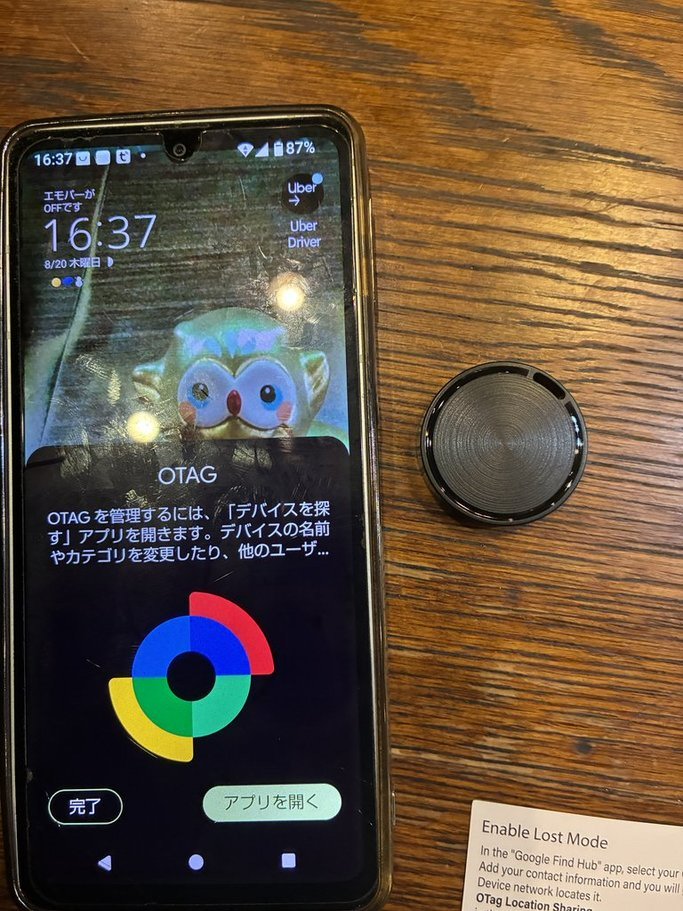
上記の続きですが特に何もする必要はありません。完了でもアプリを開くでもOKです。
OTAG位置情報の見方
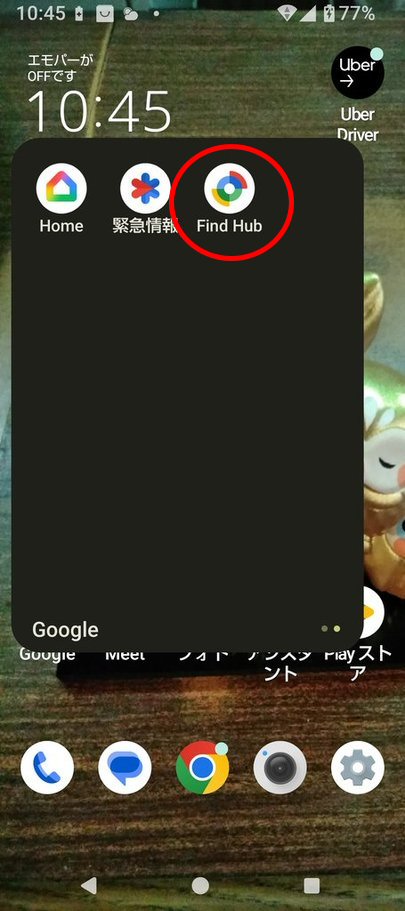
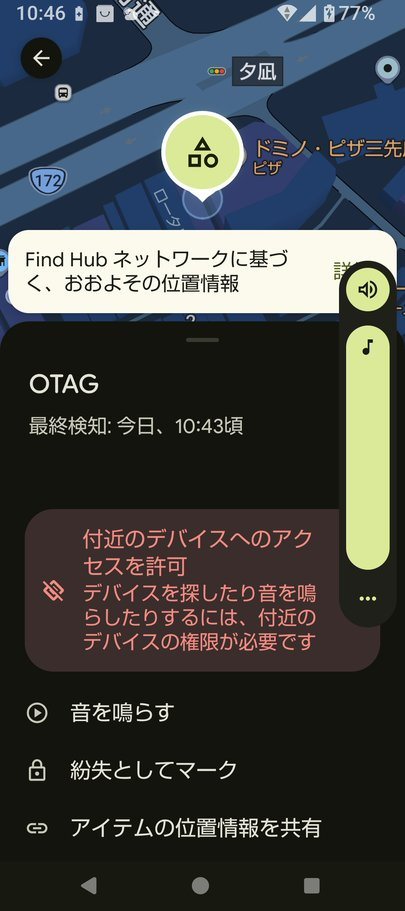
OTAGの位置情報を見るには、接続したAndroidスマホのFind・Hubと言うアプリを開きます。
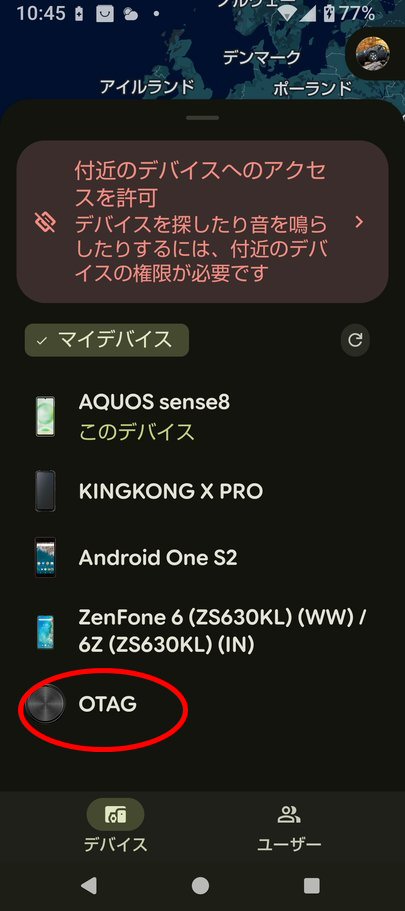
マイデバイスからOTAGをタップします。
OTAGの位置を見ることができます。下の音を鳴らすをタップするとOTAGからビープ音を鳴らす事ができます。

コメント