Windows10 32bit版から64bit版へ
Windows7・32bit版からWindows10・64bit版へのアップグレードができず、Windows10・32bit版へ一旦アップグレードしたのだが
2018年より提供されるソフトウェアの多くは64bt版に限定される事が多くなっているので64bit版へアップグレードする事にしました。
Windows10・32bit→64bit版へのアップグレードは基本的に無料でできる様ですが
32bitから64bit版へアップグレードする場合もシステムのイメージバックアップを行ってから作業お願い致します。
Windows10 32bit版から64bit版へアップグレードする前の確認事項
・基本的にHDD等に保存しているデータはルートディレクトリを除くフォルダは「Windows.old」と言うルートディレクトリへ移動される(保存しているデータは基本的に消えない)
・ソフトウェア(ブラウザ・IME含む)は消えないが使えなくなるので64bit版へ移行後新規インストールする必要がある
・お気に入りやログインIDやパスワードも消えるのでバックアップが必要。
Windows10・64bit版へアップグレードの準備
USBかDVD-Rのインストールメディア(ストレージ)を用意頂いて、以下の項目を参考に「MediaCreationTool~」をダウンロードしWindows・64bit版のインストールストレージまたはメディアを作成します。
「https://pc.akakagemaru.info/windows7to10/」 を参照。
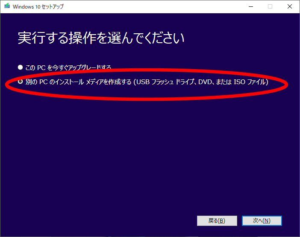
MediaCreationTool~を実行頂くと利用規約まではWindows7アップグレードの説明と同じなのだが、画像3番目のメニューで「別のPCのインストールメディアを作成する(USB フラッシュドライブ、DVD、またはISOファイル)」を選択します。

ここで別のPCのインストールメディアを作成する(USB フラッシュドライブ、DVD、またはISOファイル)」を選択し、次へ
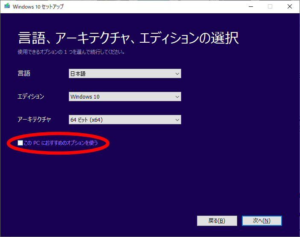
Windows10インストールメディア作成オプションが表示されます、このPCにおすすめのオプションを使うにチェックを外すと
USBまたはDVDを選んで次へ
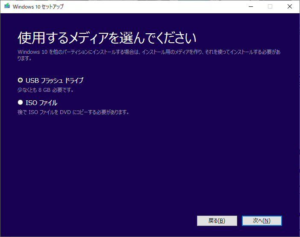
DVDを選んだ場合はWindows.isoファルとして保存し、別途DVDにISOイメージファイルを書き出す
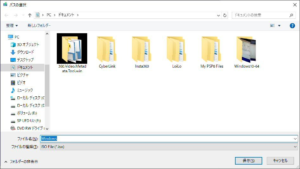
USBを選んだ場合、BOOT用USBを作るストレージを選択するして次へをクリックするとWindows10・64bitアップグレードBOOTストレージを作ることができます
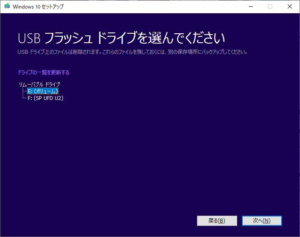
BOOTディスクの作成が終わったら、パソコンの電源を切ってDVDまたはUSB・BOOTさせるとWindows10・64bit版へアップグレードが開始されます。詳しくはBOOTドライブ指定方法を参照。
Windows10・64bit版へアップグレード
Windows10・64bit版アップグレードストレージからBOOTしたら次の手順でアップグレードを完了します
インストールする言語とIMEとキーボード種別選択画面、変更しなくていいと思いますが念の為「日本語」が選択されている事を確認して次へ
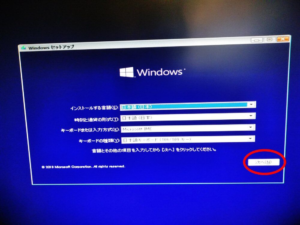
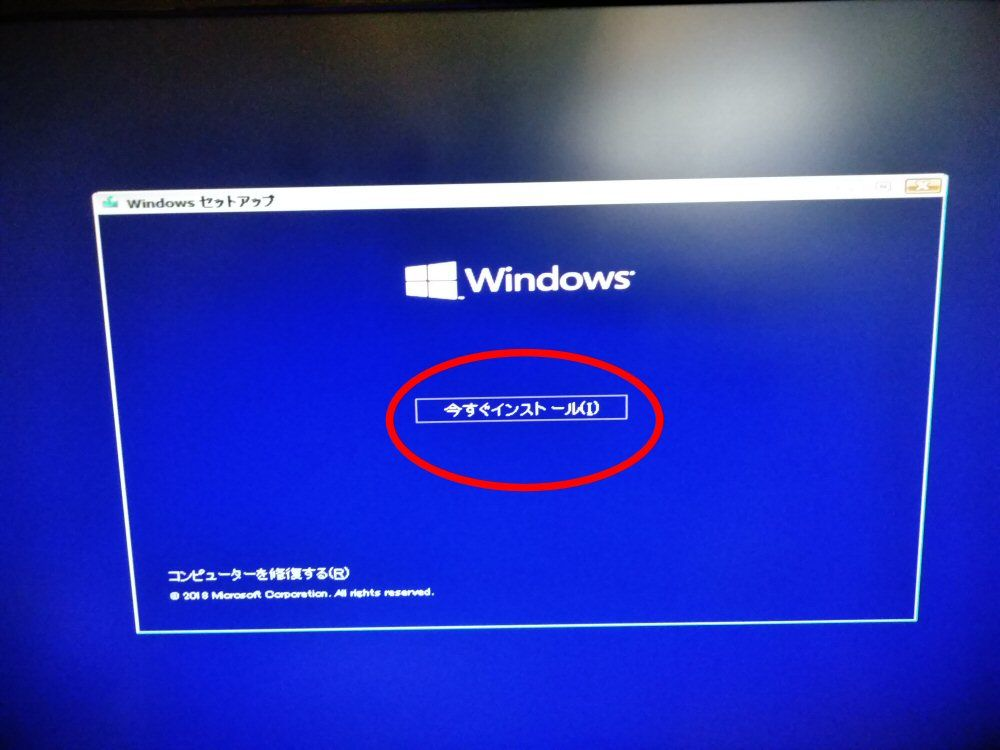
今すぐインストールをクリック

プロダクトキーがありませんをクリック。
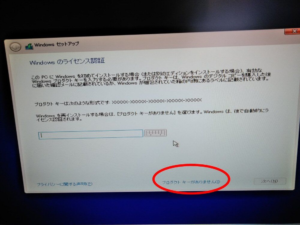
インストールするWindows10のバージョン選択画面、デフォルトで選択されているもの以外を選択するとライセンス認証されない恐れがあるので、例えばHOME版ならHOMEのまま、ProならProが選択されているので変更せずに次へをクリック
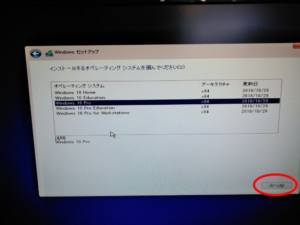
利用規約「同意する」にチェックを入れて次へ
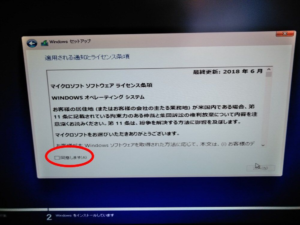
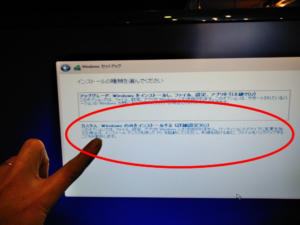
インストールの種類を選択する画面が表示されたら「カスタム Windowsのみをインストールする」をクリックまたは選択してください。
インストールストレージ選択画面は変更しなくて大丈夫だと思います、念の為ディスク容量や空き容量に間違いがなければ次へ。注意、フォーマットやパーティション変更操作はしない。
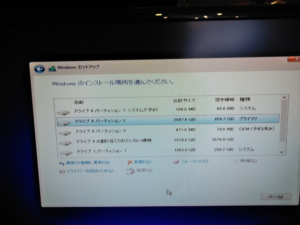
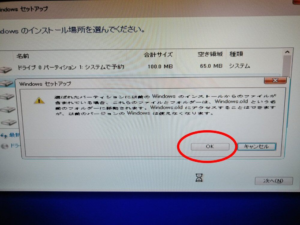
以前のWindowsに保存しているマイドキュメント・ピクチャ・ビデオ等のデーターは「Windows.old」へ移動されると言う確認画面。OKをクリックするとインストールが開始されます。
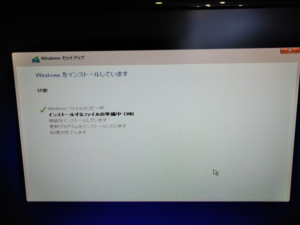
Windows10・64bit版が新規インストールされるので完了するまで待ちます。
説明は以上です。


コメント